
Fonction FILTRE (FILTER) dans Excel : guide pratique, exemples et erreurs à éviter
La fonction FILTRE permet d'extraire dynamiquement des données d'un tableau selon des critères définis. Disponible sur Microsoft 365, Excel 2021 et Excel pour le Web, elle remplace les filtres classiques par une logique automatique qui s'adapte aux modifications. Cet article couvre la syntaxe, des exemples concrets pour chaque cas d'usage, les combinaisons avancées avec TRIER et UNIQUE, et les erreurs fréquentes à éviter.
 Romain Charissou
La fonction FILTRE d'Excel permet d’extraire des données d’un tableau en fonction de critères définis. Disponible uniquement sur Microsoft 365, Excel pour le Web et Excel 2021, elle offre une alternative dynamique aux filtres classiques, évitant ainsi les manipulations manuelles répétitives.
Qu'est-ce que la fonction FILTRE dans Excel
01 / 07La fonction FILTRE (FILTER en anglais) permet de filtrer dynamiquement un tableau de données en fonction de critères précis.
Contrairement aux filtres traditionnels, elle s’adapte automatiquement aux modifications des données sans avoir besoin d'actualiser manuellement ou de réappliquer les filtres à chaque manipulation.
💡 Pourquoi utiliser FILTRE ?
- Automatiser le filtrage des données en fonction de critères prédéfinis
- Gagner du temps en évitant les filtres manuels et les copier-coller
- Créer des tableaux interactifs qui se mettent à jour en temps réel
- Simplifier l’analyse des données sans VBA ni macros
Attention, si aucune donnée ne correspond et que l’argument [si_vide] n’est pas renseigné, Excel affichera une erreur (#CALC!).
Syntaxe et arguments de la fonction FILTRE dans Excel
02 / 07La fonction FILTRE permet d’extraire une partie d’un tableau selon un ou plusieurs critères définis. C’est l’une des fonctions à propagation les plus puissantes d’Excel.
Voici sa structure :
=FILTRE(tableau; critère; [si_vide])
- tableau : la plage de données à filtrer
- critère : la condition à appliquer (vrai/faux)
- [si_vide] (facultatif) : la valeur à afficher si aucun résultat ne correspond
Dans les versions Excel en anglais, la fonction porte le nom FILTER avec exactement la même structure :
=FILTER(array; include; [if_empty])
Bon à savoir : FILTRE (FILTER) est une fonction à propagation. Elle renvoie plusieurs cellules à la fois, appelées plage propagée (ou spilled range). Si une cellule en aval de la formule contient déjà une valeur, FILTRE retournera l’erreur #PROPAGATION!.
Exemples pratiques de la fonction FILTRE
03 / 071) Exemple : filtrer une colonne selon une condition
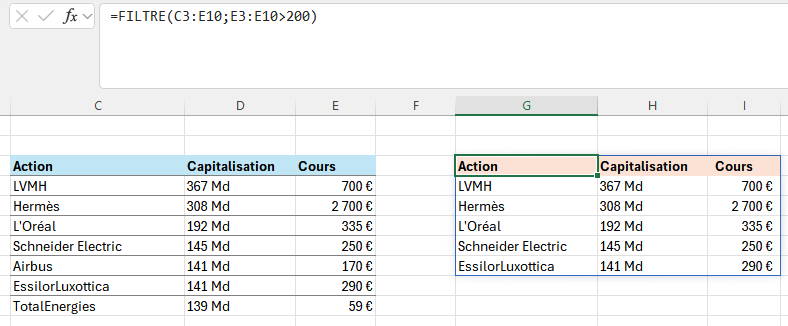
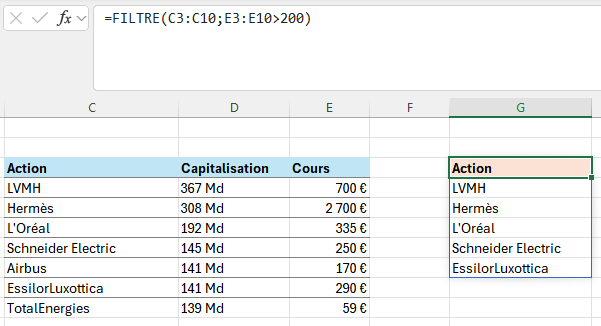
=FILTRE(C3:C10; E3:E10>200)
Affiche uniquement les valeurs de la colonne C lorsque la colonne E est supérieure à 200. On ne récupère que la liste de la colonne C et pas les valeurs de la colonne B, même si elle est utilisée comme critère de filtre !
2) Filtrer un tableau entier en fonction d’une condition
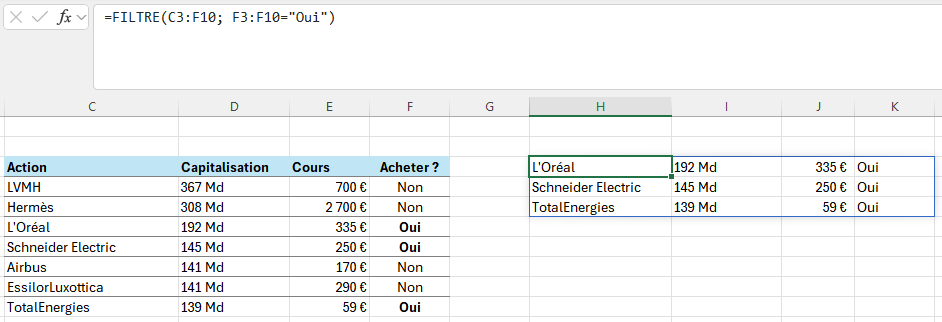
=FILTRE(C3:F10; F3:F10="Oui")
Renvoie toutes les lignes du tableau lorsque la colonne F contient "Oui" :
3) Filtrer avec plusieurs conditions (ET logique)
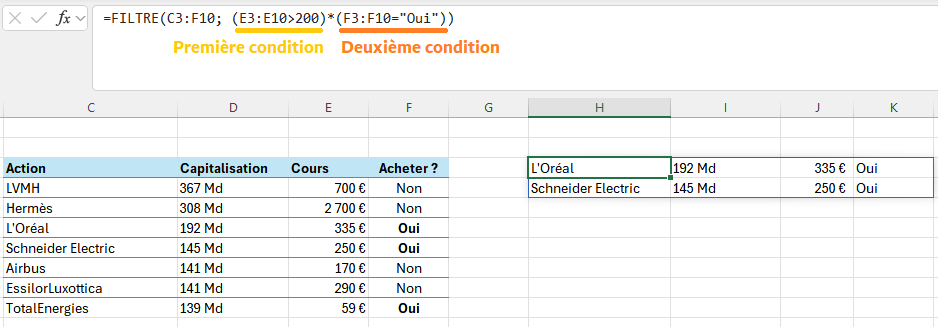
Pour filtrer avec plusieurs conditions en simultané, on utilise l'opérateur * qui correspond à mettre "et" entre les conditions. Par exemple :
=FILTRE(C3:F10; (E3:E10>200)*(F3:F10="Oui"))
Affiche uniquement les lignes où le cours est supérieur à 200 € ET où la colonne "Acheter ?" contient "Oui" :
4) Filtrer avec plusieurs conditions (OU logique)
De la même manière, pour cumuler plusieurs conditions mais avec "OU" et pas "ET" (soit la première condition est vraie, soit la deuxième, soit les deux), la formule est identique mais en utilisant l'opérateur "+" :
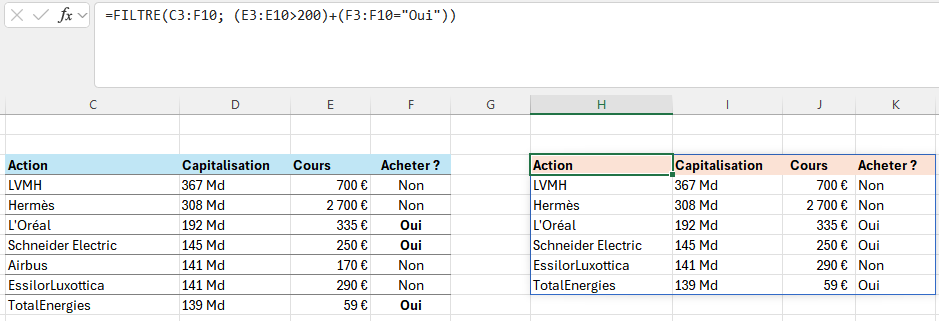
=FILTRE(C3:F10; (E3:E10>200)+(F3:F10="Oui"))
On récupère ici toutes les lignes pour lesquelles le cours est supérieur à 200 € ou bien la colonne "Acheter ?" est à "Oui", ou les deux :
5) Gérer l’absence de résultats avec l’argument [si_vide]
Si le filtre ne renvoie aucune donnée car les conditions ne sont pas respectées, on peut ajouter un argument qui écrit quelque chose par défaut, plutôt qu'afficher une erreur :
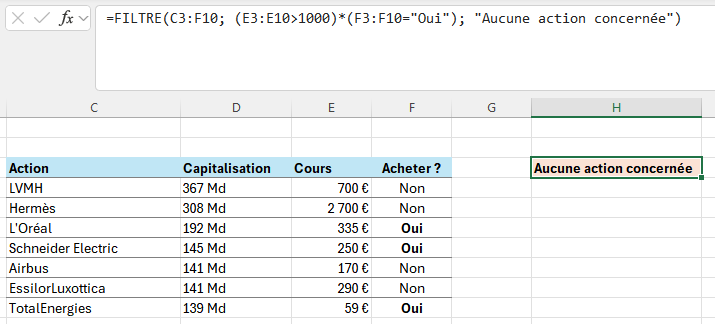
=FILTRE(C3:F10; (E3:E10>1000)*(F3:F10="Oui"); "Aucune action concernée")
Ici, il n'y a que l'action Hermès qui a un cours supérieur à 1 000 €, mais la colonne "Acheter" est à "Non", donc on n'a aucune ligne à renvoyer :
Applications avancées avec FILTRE
04 / 07La vraie puissance de FILTRE apparaît lorsqu’on l’imbrique dans d’autres fonctions à propagation comme TRIER ou UNIQUE. Cette composition permet de produire un rapport prêt à l’emploi en une seule formule, qui se recalcule automatiquement à chaque modification du tableau source. Pour la documentation officielle Microsoft sur la fonction FILTRE (FILTER en anglais), consultez le guide FILTRE de Microsoft Learn.
Combiner FILTRE avec TRIER pour un affichage ordonné
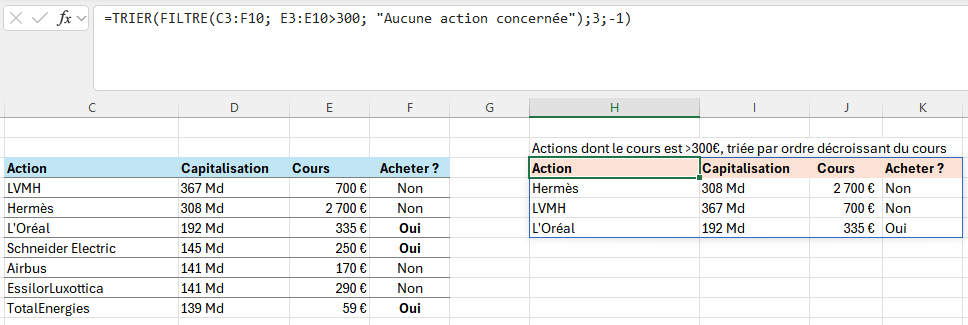
=TRIER(FILTRE(C3:F10; E3:E10>300; "Aucune action concernée");3;-1)
Ici, on récupère les actions dont le cours est >300 €, triée par ordre décroissant du cours :
Associer FILTRE avec UNIQUE pour éliminer les doublons
=UNIQUE(FILTRE(A2:A20; B2:B20>1000))
✅ Affiche uniquement les valeurs uniques de la colonne A pour lesquelles B > 1000.
📌 Cas d’utilisation : identifier les clients ayant dépassé un seuil de facturation, ou consolider une liste de fournisseurs distincts au-dessus d’un seuil d’achat. La même logique en anglais : =UNIQUE(FILTER(A2:A20; B2:B20>1000)).
Associer FILTRE avec TRIER ou UNIQUE permet de créer des rapports automatiques sans VBA ni Power Query.
Vous générez ce type de reporting chaque mois ?
Automatiser vos tableaux de suivi avec les fonctions dynamiques d'Excel 365, sur vos propres fichiers.
La fonction FILTRE n'existe pas dans mon Excel : que faire ?
05 / 07La fonction FILTRE (FILTER en version anglaise d’Excel) est apparue avec les fonctions à propagation sur Excel 365 et Excel 2021. Si vous obtenez l'erreur #NOM? ou si la fonction n'apparait pas dans l'auto-complétion, votre version d'Excel ne la prend pas en charge.
Excel 2019 ou antérieur
FILTRE n'est pas disponible. La seule solution est de migrer vers Microsoft 365 ou d'acheter Excel 2021. En attendant, utilisez les filtres traditionnels (Données › Filtrer) ou un tableau croisé dynamique pour obtenir un résultat similaire.
Microsoft 365 sans mise à jour
Si vous avez Microsoft 365 mais que FILTRE est introuvable, votre Excel n'est pas à jour. Allez dans Fichier › Compte › Options de mise à jour › Mettre à jour maintenant. Redémarrez Excel et la fonction sera disponible.
FILTRE ne fonctionne pas sur toutes les lignes
Si FILTRE ne renvoie qu'une partie de votre tableau, vérifiez la référence : utilisez une plage complète (ex. A2:D1000) ou un tableau structuré (ex. Tableau1). FILTRE propage automatiquement les résultats sur autant de lignes que nécessaire.
Erreur #PROPAGATION!
Cette erreur signifie qu'une cellule en aval de la formule contient déjà une valeur. FILTRE a besoin d'une zone vide pour propager ses résultats. Supprimez les valeurs en aval ou déplacez votre formule dans une zone libre du tableur.
Erreurs fréquentes avec FILTRE et comment les corriger
06 / 07Erreur #CALC!
Aucune donnée ne correspond à vos critères, FILTRE renvoie un tableau vide.
Ajouter le 3e argument [si_vide]
Renseignez une valeur par défaut affichée quand aucun résultat ne correspond, plutôt que laisser l'erreur apparaître.
Mauvais nombre de lignes ou colonnes en sortie
Les plages utilisées dans le critère et dans la sortie n'ont pas la même taille, FILTRE bloque.
Aligner les dimensions des plages
Vérifiez que la plage de données et la plage critique ont le même nombre de lignes. Erreur courante mais simple à corriger.
Questions fréquentes
FAQQ01Pourquoi la fonction FILTRE ne fonctionne pas dans ma version d’Excel ?
La fonction FILTRE est disponible uniquement sur Microsoft 365, Excel 2021 et Excel pour le Web. Les versions plus anciennes (Excel 2016 ou antérieures) ne la reconnaissent pas.
Q02Comment filtrer plusieurs conditions dans une même formule ?
Utilisez l’opérateur * pour cumuler des conditions (logique ET), ou l’opérateur + pour les séparer (logique OU). Par exemple :
Q03Comment éviter l’erreur #CALC! ou #PROPAGATION! dans Excel ?
L’erreur #CALC! apparaît quand aucun résultat ne correspond, et #PROPAGATION! quand les cellules de sortie sont occupées.
Pour la corriger, ajoutez un troisième argument pour afficher un message par défaut, par exemple :
Q04Puis-je filtrer sans afficher toutes les colonnes de mon tableau ?
Oui. Il suffit d’indiquer les colonnes souhaitées dans la sortie.
Exemple :
Romain Charissou
J'accompagne et forme les équipes de PME, ETI et grands comptes sur Excel et l'IA générative appliquée en entreprise. Toutes mes formations intra-entreprise sont éligibles à une prise en charge via votre OPCO.
Une journée pour maîtriser Excel et ses usages au quotidien.
Formation Excel intra-entreprise, conçue autour des cas réels de votre équipe. Programme adapté à votre métier, animée sur vos fichiers et vos processus.