
Cases à cocher (checkbox) dans Excel : insérer, utiliser, automatiser
Les cases à cocher (checkbox) Excel permettent de créer des listes interactives, des suivis de tâches et des formulaires natifs directement dans une cellule. Depuis Excel 365, une méthode unique remplace les anciens contrôles Form Control et ActiveX. Cet article couvre l’insertion correcte, l’utilisation dans une formule SI Oui/Non, la mise en forme conditionnelle automatique, et l’automatisation avec FILTRE.
 Romain Charissou
- 01 Qu'est-ce qu'une case à cocher dans Excel
- 02 Insérer une case à cocher : la seule méthode à utiliser
- 03 Utiliser une case à cocher dans une formule SI
- 04 Mise en forme conditionnelle automatique
- 05 Automatiser avec FILTRE et tableaux dynamiques
- 06 Erreurs fréquentes et solutions
- 07 Questions fréquentes
Une case à cocher (en anglais checkbox) dans Excel est une valeur logique VRAI ou FAUX visualisée sous forme de case à cliquer directement dans la cellule. Depuis Excel 365, c’est devenu un objet natif, exploitable dans toutes les formules sans manipulation intermédiaire. Cet article reprend les usages réels du quotidien : suivi de tâches, listes Oui/Non, mises en forme automatiques, filtres dynamiques.
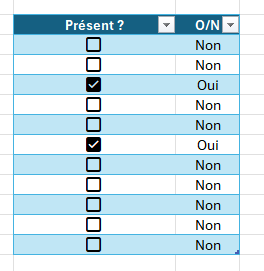
Qu'est-ce qu'une case à cocher dans Excel
01 / 07Une case à cocher Excel (checkbox) est une cellule spéciale qui peut prendre deux valeurs : VRAI lorsque la case est cochée, FAUX lorsqu’elle ne l’est pas. La case apparaît directement dans la cellule, l’utilisateur clique pour cocher ou décocher, ou appuie sur Espace au clavier.
Cette valeur logique est directement exploitable par toutes les fonctions Excel. Aucun paramétrage intermédiaire, pas d’onglet Développeur à activer, pas de macro à écrire. Apparue en 2024 sur Excel pour Microsoft 365, Excel 2024 et Excel pour le Web, la case native remplace les anciens contrôles Form Control et ActiveX hérités d’Excel 2007, plus lourds à maintenir.
Cas d’usage typiques :
- Suivi de tâches (todo list, kanban léger, suivi projet)
- Listes Oui/Non, Présent/Absent, Validé/En attente
- Formulaires de validation intégrés à un classeur partagé
- Tableaux de bord interactifs avec mises en forme conditionnelles automatiques
- Filtres dynamiques (combinés avec la fonction FILTRE pour générer une vue filtrée par lignes cochées)
Insérer une case à cocher : la seule méthode à utiliser
02 / 07Il existe historiquement trois méthodes pour insérer une case à cocher dans Excel : la case native dans la cellule, Form Control via l’onglet Développeur, et ActiveX. Depuis 2024, une seule mérite d’être utilisée : la case native. Form Control et ActiveX sont des vestiges techniques qui n’apportent plus rien et qui compliquent la maintenance de vos fichiers. Si vous en avez hérité dans des classeurs existants, c’est le moment de basculer.
La bonne méthode : Insertion > Case à cocher
Disponible sur Excel pour Microsoft 365, Excel pour le Web et Excel 2024, sur Windows et Mac. Trois étapes :
- Sélectionner la plage de cellules dans laquelle vous voulez insérer des cases à cocher (ex.
B2:B20) - Ruban : Insertion > Case à cocher
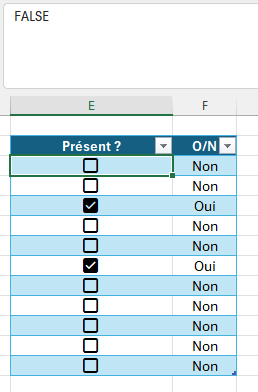
- Les cellules contiennent maintenant des cases à cocher, valeur initiale
FAUX
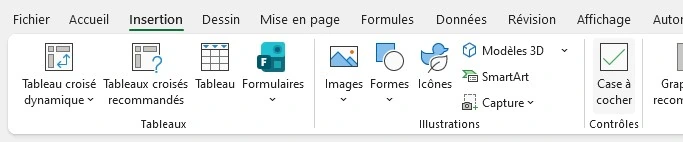
Pour cocher ou décocher rapidement, soit on clique sur la checkbox avec la souris, soit on appuie sur Espace au clavier en étant positionné sur la cellule concernée.
Pour supprimer toutes les cases d’une plage : sélectionner la plage et appuyer sur Suppr.
Lien vers la documentation officielle : documentation Microsoft sur les cases à cocher Excel.
Ce qu’on n’utilise plus : Form Control et ActiveX
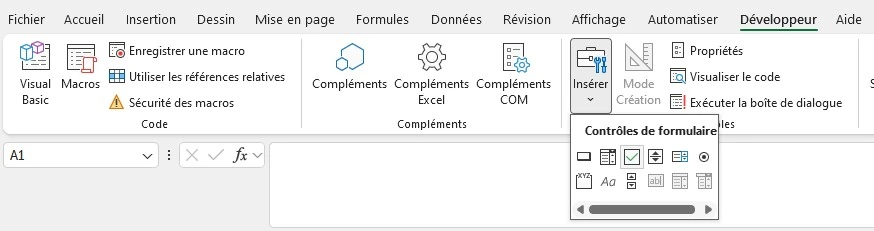
Form Control est l’ancien système de contrôles de formulaire hérité d’Excel 2007. Une case Form Control est un objet graphique flottant lié à une cellule séparée via le paramètre « Cellule liée ». Résultat : double maintenance, casse au moindre redimensionnement de ligne ou copier-coller, incompatible avec les outils modernes d’Excel.
ActiveX est encore plus ancien et fonctionne uniquement sur Windows. Microsoft a retiré ces contrôles de l’interface par défaut depuis 2024 pour des raisons de sécurité. À éviter dans tout nouveau classeur.
Si vous trouvez ces contrôles dans un fichier hérité : remplacez-les progressivement par la case native. Aucune migration automatique n’est fournie par Microsoft, c’est manuel mais simple : insérer la nouvelle case dans la même cellule (ou une cellule adjacente), reconnecter les formules qui pointaient vers l’ancienne cellule liée, supprimer l’ancien contrôle.
Si votre version d’Excel n’a pas la case native
Excel 2019, 2016 et plus ancien : la case native n’existe pas. Deux options : passer à Microsoft 365 (recommandé), ou utiliser Form Control en mode dégradé en attendant la migration. Sur Excel 2024 standalone, vérifier que la mise à jour est appliquée : Fichier > Compte > Options de mise à jour > Mettre à jour maintenant.
Vous voulez fiabiliser vos suivis RH (onboarding, entretiens, checklists) ?
Une journée de formation Excel intra-entreprise pour passer aux usages modernes et arrêter de perdre du temps sur des contrôles obsolètes.
Utiliser une case à cocher dans une formule SI
03 / 07L’usage le plus fréquent : transformer la valeur VRAI ou FAUX de la case en texte lisible dans une autre colonne. Typiquement « Oui / Non », « Validé / En attente », ou n’importe quelle paire de valeurs.
Transformer VRAI/FAUX en Oui/Non avec la fonction SI
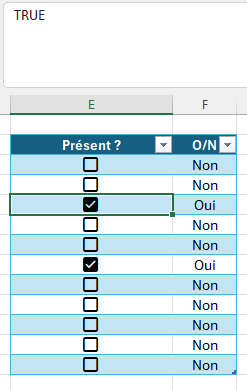
La fonction SI prend trois arguments : le test logique, la valeur si vrai, la valeur si faux. Sur une case à cocher, le test logique est directement la référence à la cellule de la case (qui contient déjà VRAI ou FAUX).
=SI(B2; "Oui"; "Non")
Si la case en B2 est cochée, la formule renvoie « Oui ». Sinon, « Non ». À recopier vers le bas sur toute la plage.
Variante : afficher autre chose que Oui/Non
La même logique fonctionne avec n’importe quelle paire de valeurs à afficher :
=SI(B2; "Validé"; "En attente")
=SI(B2; "Terminé"; "À faire")
=SI(B2; "✓"; "")
Pour combiner plusieurs cases (ex. valider une ligne uniquement si plusieurs cases sont cochées), utiliser ET ou OU à l’intérieur du test logique :
=SI(ET(B2; C2); "Complet"; "Incomplet")
Cette formule renvoie « Complet » uniquement si les deux cases en B2 et C2 sont cochées. Pour des usages dynamiques (filtrer toutes les lignes cochées), voir la section 05 sur la fonction FILTRE.
Comment déclencher une mise en forme conditionnelle avec une case à cocher ?
04 / 07La mise en forme conditionnelle (MFC) permet de modifier visuellement les cellules en fonction de l’état des cases à cocher. Cas d’usage le plus courant : barrer automatiquement les tâches cochées dans une todo list.
Étapes pour barrer le texte des lignes cochées :
- Sélectionner la plage de texte à formater (ex.
A2:A20, la colonne des tâches) - Accueil > Mise en forme conditionnelle > Nouvelle règle > Utiliser une formule pour déterminer les cellules à formater
- Saisir la formule :
=$B2=VRAI(le dollar uniquement devant la colonne B, pas devant le numéro de ligne) - Cliquer sur Format > onglet Police : cocher Barré et choisir une couleur gris clair
- Valider. Quand une case en colonne B est cochée, le texte de la ligne correspondante en colonne A se barre automatiquement
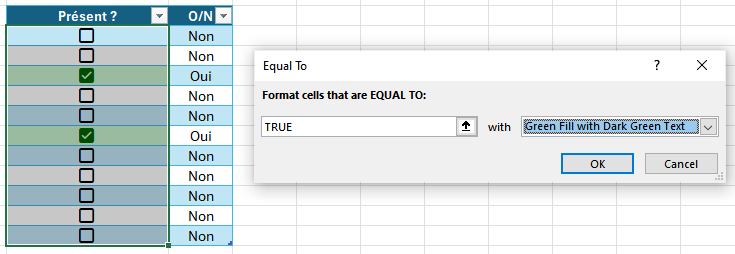
La même logique s’applique pour appliquer un fond coloré (vert pour les tâches faites, rouge pour les retards), une bordure, ou n’importe quel autre format. Le test reste le même : =$B2=VRAI.
Automatiser avec FILTRE et tableaux dynamiques
05 / 07Les cases à cocher prennent toute leur puissance combinées avec la fonction FILTRE (FILTER). Plutôt que de barrer ou colorer manuellement, on peut générer dynamiquement la liste des lignes cochées (ou non cochées) dans une autre zone du tableur.
=FILTRE(A2:A20; B2:B20=VRAI; "Aucune ligne cochée")
Cette formule renvoie automatiquement la liste des valeurs en colonne A pour lesquelles la case correspondante en colonne B est cochée. Le tableau de sortie se met à jour en temps réel quand vous cochez ou décochez une case.
Patterns d’usage :
- Todo list dynamique : une zone « À faire » (cases décochées) et une zone « Terminé » (cases cochées), générées par deux formules FILTRE.
- Kanban léger : trois colonnes Statut (case « En cours », case « Bloqué », case « Terminé ») avec FILTRE qui dispatch automatiquement chaque ligne dans la bonne colonne.
- Filtre à la volée sur dashboard : cases au-dessus de chaque colonne du tableau de bord pour activer ou désactiver chaque KPI sans masquer manuellement les lignes.
Pour comprendre la fonction FILTRE en détail (syntaxe, exemples avancés, combinaisons avec TRIER et UNIQUE), voir l’article dédié : Fonction FILTRE Excel : guide pratique, exemples et erreurs à éviter.
Quelles sont les erreurs fréquentes avec les cases à cocher ?
06 / 07« Insertion > Case à cocher » grisé ou absent du ruban
Votre version d’Excel est trop ancienne (Excel 2019, 2016 ou antérieur) ou Microsoft 365 n’est pas à jour. La case native n’est pas disponible.
Mettre à jour Excel ou passer à Microsoft 365
Fichier > Compte > Options de mise à jour > Mettre à jour maintenant. Redémarrer Excel. Si la case n’apparaît toujours pas, votre version standalone (2019, 2016) ne la prend pas en charge : passer à Microsoft 365.
Formule SI renvoie #NOM? sur une case Form Control
La formule pointe vers la case Form Control elle-même (un objet graphique) au lieu de pointer vers sa cellule liée. La case Form Control n’a pas de valeur exploitable directement.
Pointer vers la cellule liée, ou basculer en case native
Clic droit sur la case Form Control > Format de contrôle > onglet Contrôle > champ Cellule liée : noter l’adresse de la cellule liée (ex. $B$2), puis remplacer la référence dans la formule SI. Encore mieux : supprimer le Form Control et utiliser une case native.
Questions fréquentes
FAQQ01Quelle est la différence entre une case à cocher native (Excel 365) et un Form Control ?
La case native vit dans la cellule et y stocke directement la valeur VRAI ou FAUX, exploitable immédiatement par toutes les formules. Le Form Control est un objet graphique flottant lié à une cellule séparée via la propriété « Cellule liée ». La case native est plus simple, fonctionne sur Excel pour le Web, et est recommandée depuis 2024.
Q02Comment afficher Oui ou Non en fonction d’une case à cocher ?
Utiliser la fonction SI en pointant directement la cellule de la case. Exemple : =SI(B2; "Oui"; "Non") renvoie « Oui » quand la case en B2 est cochée, « Non » sinon. La même logique permet d’afficher Validé/En attente, Terminé/À faire, ou n’importe quelle paire de valeurs.
Q03Pourquoi « Insertion > Case à cocher » n’apparaît pas dans mon menu Excel ?
La case à cocher native est disponible uniquement sur Microsoft 365, Excel pour le Web et Excel 2024. Pour les versions plus anciennes (2019, 2016), elle n’existe pas. Soit vous passez à Microsoft 365, soit vous utilisez le contrôle de formulaire (Form Control) via l’onglet Développeur en mode dégradé.
Q04Peut-on utiliser une case à cocher dans une mise en forme conditionnelle ?
Oui. Sélectionner la plage à formater, créer une nouvelle règle MFC « Utiliser une formule » avec la formule =$B2=VRAI en référençant la colonne de la case à cocher. Choisir le format souhaité (barré, fond coloré, gras, bordure). Quand la case est cochée, le format s’applique automatiquement.
Romain Charissou
J'accompagne et forme les équipes de PME, ETI et grands comptes sur Excel et l'IA générative appliquée en entreprise. Toutes mes formations intra-entreprise sont éligibles à une prise en charge via votre OPCO.
Une journée pour maîtriser Excel et ses usages au quotidien.
Formation Excel intra-entreprise, conçue autour des cas réels de votre équipe. Programme adapté à votre métier, animée sur vos fichiers et vos processus.