
Fonction SEQUENCE Excel : créer des listes, dates et tableaux dynamiques
Générer une liste de 100 numéros, une série de dates ou un tableau 12×4 à partir d'une seule formule. SEQUENCE supprime le copier-coller et les formules à étirer manuellement : une cellule, un calcul, un résultat qui se met à jour seul.
 Romain Charissou
La fonction SEQUENCE génère une liste de nombres ou un tableau de valeurs séquentielles à partir d'une seule formule. Une cellule, un appel, et Excel remplit toute la zone nécessaire. Plus besoin d'étirer une formule vers le bas, plus de copier-coller : la séquence est calculée d'un bloc et se met à jour automatiquement quand un de ses arguments change. Cet article couvre la syntaxe, six exemples concrets, deux cas avancés pour les dates et un calendrier dynamique, et les solutions quand SEQUENCE n'est pas disponible dans votre version d'Excel.
Qu'est-ce que la fonction SEQUENCE
01 / 07SEQUENCE (nommée SEQUENCE function dans la version anglaise d'Excel, sans traduction : la syntaxe est identique en français et en anglais, parfois écrite séquence avec accent dans la documentation mais sans accent dans la formule) appartient à la famille des fonctions à propagation dynamique introduites en 2020 par Microsoft avec Excel 365 : FILTRE, TRIER, UNIQUE, RECHERCHEX, SEQUENCE. Le principe : une formule unique calcule des dizaines, des centaines, des milliers de valeurs et les déploie automatiquement sur la plage. C'est la rupture méthodologique majeure des dernières versions d'Excel.
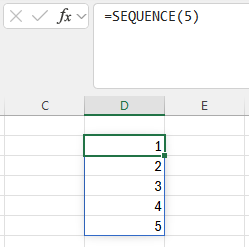
Concrètement : au lieu de taper 1 dans A1, 2 dans A2, puis d'étirer la formule vers le bas pour obtenir 100 numéros, on écrit =SEQUENCE(100) dans A1 et les 100 valeurs apparaissent instantanément. Si le nombre de lignes change, la séquence se réajuste sans intervention.
Cas d'usage typiques :
- Numérotation automatique de lignes (1, 2, 3...) qui se met à jour seule
- Série de dates consécutives pour planning, échéancier, calendrier d'intervention
- En-tête de mois dynamique pour un tableau de bord annuel
- Jeu de données de test instantané (tableau 10×5, 100×3, etc.) pour prototyper une formule
- Combinaison avec NBVAL, FILTRE, DATE, TEXTE pour des grilles entièrement automatiques
Quelle est la syntaxe de SEQUENCE ?
02 / 07SEQUENCE accepte de 1 à 4 arguments. Seul le premier est obligatoire. Les trois autres prennent la valeur 1 par défaut quand on les omet.
=SEQUENCE(lignes; [colonnes]; [valeur_départ]; [incrément])
| Argument | Description |
|---|---|
| lignes | Nombre de lignes à générer. Obligatoire. Si seul argument, SEQUENCE renvoie une colonne verticale. |
| colonnes | Nombre de colonnes à générer. Optionnel, par défaut : 1. Permet de créer un tableau 2D. |
| valeur_départ | Premier nombre de la série. Optionnel, par défaut : 1. |
| incrément | Pas entre deux valeurs consécutives. Optionnel, par défaut : 1. Accepte les valeurs négatives. |
Lien vers la documentation officielle : documentation Microsoft sur la fonction SEQUENCE.
On peut générer une suite en ordre décroissant : il suffit d'écrire =SEQUENCE(6; ; ; -1) pour obtenir 1, 0, -1, -2, -3, -4.
6 exemples pratiques de SEQUENCE
03 / 07Les six cas qui suivent vont du plus simple (un seul argument) au plus avancé (SEQUENCE combiné à NBVAL pour une numérotation entièrement automatique).
3.1 Liste verticale et liste horizontale
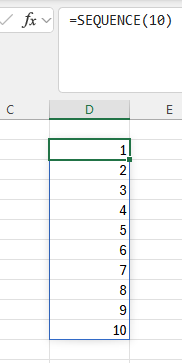
Avec un seul argument, SEQUENCE produit une colonne verticale.
=SEQUENCE(10)
Résultat : une colonne contenant les nombres 1 à 10. La formule occupe une seule cellule (la première), Excel déploie le reste tout seul. Cliquer sur une des cellules de la séquence ne montre rien dans la barre de formule : seule la cellule racine porte le calcul.
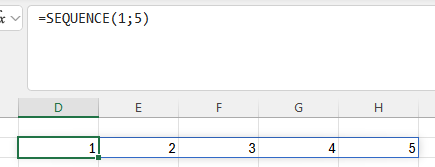
Pour basculer en ligne horizontale, passer le 1 en premier argument et le nombre de colonnes en deuxième. La logique est symétrique.
=SEQUENCE(1; 5)
Résultat : une ligne horizontale 1, 2, 3, 4, 5. Pratique pour des en-têtes de mois, des indices, ou tout calcul qui se déploie sur une ligne plutôt qu'une colonne.
3.2 Liste horizontale étendue
La même logique fonctionne sur des plages plus larges. SEQUENCE prend le contrôle et propage les valeurs sans intervention.
=SEQUENCE(1; 5)
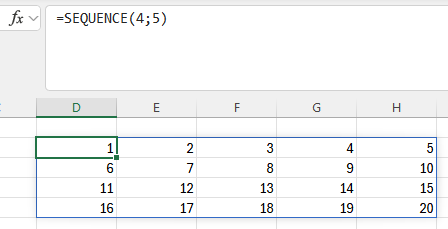
Sur une ligne, 5 valeurs apparaissent. Sur deux dimensions, on génère une matrice complète. Par exemple =SEQUENCE(4; 5) génère 20 valeurs sur 4 lignes par 5 colonnes : idéal pour créer un jeu de données de test en quelques secondes.
3.3 Valeur de départ personnalisée
Le troisième argument fixe la première valeur de la série. Utile pour des codes à 4 chiffres, une année de référence ou un identifiant qui ne démarre pas à 1.
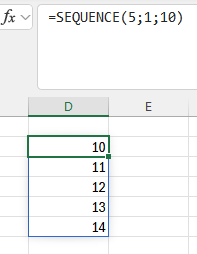
=SEQUENCE(5; 1; 10)
Résultat : 10, 11, 12, 13, 14. La série démarre à 10 au lieu de 1.
3.4 Incrément personnalisé
Le quatrième argument fixe le pas entre les valeurs. Combiner valeur de départ et incrément couvre toutes les progressions arithmétiques.
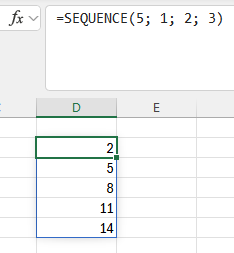
=SEQUENCE(5; 1; 2; 3)
Résultat : 2, 5, 8, 11, 14. La suite commence à 2 avec un pas de 3.
3.5 Liste descendante
Passer un incrément négatif inverse le sens. SEQUENCE accepte les pas négatifs nativement.
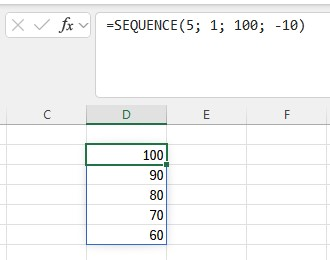
=SEQUENCE(5; 1; 100; -10)
Résultat : 100, 90, 80, 70, 60. Pratique pour des compteurs à rebours, des seuils décroissants ou un classement inversé.
3.6 Numérotation automatique de lignes
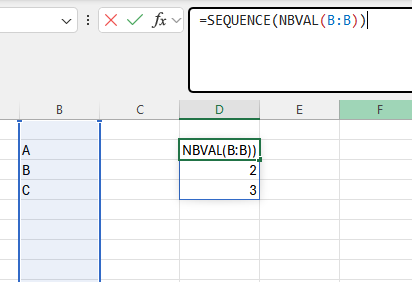
L'exemple le plus utile en pratique : combiner SEQUENCE et NBVAL pour une numérotation qui s'ajuste seule au volume de données. Plus jamais de numérotation à refaire quand on ajoute ou supprime des lignes.
=SEQUENCE(NBVAL(A2:A100))
NBVAL compte les cellules non vides dans la plage. SEQUENCE génère exactement ce nombre de numéros. Ajouter une ligne en A50 : la numérotation se prolonge automatiquement d'un cran. Supprimer trois lignes : elle se raccourcit.
Vous voulez maîtriser les fonctions dynamiques d'Excel 365 ?
Exemples sur vos propres fichiers, formateur certifié Qualiopi, financement OPCO possible.
Comment générer dates et calendriers avec SEQUENCE ?
04 / 07SEQUENCE ne se limite pas aux entiers. Combinée à DATE, AUJOURDHUI ou TEXTE, elle génère des séries de dates et des en-têtes de calendrier qui se mettent à jour seuls.
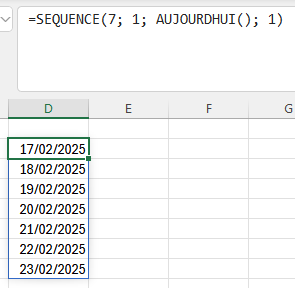
4.1 Liste de dates séquentielles
Dans Excel, une date est un nombre entier (le nombre de jours depuis le 1er janvier 1900). Une séquence de nombres devient donc une séquence de dates en appliquant un format Date sur la plage.
=SEQUENCE(30; 1; AUJOURDHUI(); 1)
La formule génère 30 dates consécutives à partir d'aujourd'hui. Appliquer ensuite un format Date courte : Accueil > Format de nombre > Date courte. Cas d'usage typiques : planning glissant sur 30 jours, échéancier de facturation, calendrier d'intervention.
Variante avec une date de départ fixe :
=SEQUENCE(365; 1; DATE(2026; 1; 1); 1)
Résultat : les 365 jours de l'année 2026, du 1er janvier au 31 décembre, dans une seule colonne.
4.2 Calendrier des mois dynamique
L'exemple officiel de Microsoft : une ligne d'en-tête avec les 12 mois de l'année en cours, format abrégé, qui bascule sur l'année suivante au 1er janvier sans intervention.
=TEXTE(DATE(ANNEE(AUJOURDHUI()); SEQUENCE(1; 12); 1); "mmm")
Décomposition :
- SEQUENCE(1; 12) produit une ligne horizontale de 12 nombres (1 à 12)
- DATE(ANNEE(AUJOURDHUI()); 1..12; 1) construit le 1er jour de chaque mois de l'année courante
- TEXTE(...; "mmm") formate chaque date en abréviation de mois
Résultat : une ligne janv. févr. mars avr. mai juin juil. août sept. oct. nov. déc.. Au 1er janvier 2027, la même cellule renverra automatiquement les mois de 2027. C'est la base d'un tableau de bord annuel maintenable.

Pour filtrer ces dates par critère (jours ouvrés, un mois spécifique, période d'activité), combiner SEQUENCE avec la fonction FILTRE. Le duo SEQUENCE + FILTRE construit des calendriers conditionnels entièrement automatiques.
SEQUENCE n'apparaît pas dans mon Excel
05 / 07Si la fonction renvoie #NOM? ou n'est pas proposée en autocomplétion quand vous tapez =SEQ, c'est que votre version d'Excel ne la prend pas en charge. Voici les quatre cas de figure et leurs solutions.
Excel 2016 et antérieur
SEQUENCE est absente. Ces versions n'embarquent pas les tableaux dynamiques. Aucune mise à jour ne rendra la fonction disponible. La seule solution : passer à Microsoft 365, Excel 2021 ou Excel 2024.
Excel 2019 (licence perpétuelle)
SEQUENCE est absente, même sur la dernière mise à jour. Excel 2019 est sorti avant l'arrivée des dynamic arrays. La fonction restera indisponible. Même solution que pour 2016 : bascule vers M365 ou Excel 2024.
Excel 2021, 2024 ou Microsoft 365
SEQUENCE est présente. Si vous ne la voyez pas en autocomplétion : Fichier > Compte > Options de mise à jour > Mettre à jour maintenant. Redémarrer Excel après la mise à jour.
Excel pour le Web (gratuit)
SEQUENCE est disponible gratuitement sur excel.cloud.microsoft avec un simple compte Microsoft. Solution de dépannage immédiate si votre Excel local ne la prend pas en charge.
Quelles sont les erreurs fréquentes avec SEQUENCE ?
06 / 07#NOM? apparaît à la place du résultat
La fonction SEQUENCE n'est pas reconnue par votre version d'Excel. Soit le nom est mal écrit (faute de frappe), soit la version ne supporte pas la fonction.
Vérifier l'orthographe et la version d'Excel
S'assurer d'avoir bien tapé =SEQUENCE sans accent et sans s final. Si la fonction reste introuvable après correction : votre version (Excel 2019 ou antérieur) ne la prend pas en charge. Voir section 05 pour les solutions.
#PROPAGATION! apparaît à la place du résultat
Une ou plusieurs cellules dans la zone de propagation de SEQUENCE contiennent déjà des données. Excel ne peut pas écraser des cellules occupées, il bloque la propagation.
Vider les cellules sous (ou à droite de) la formule
Cliquer sur la cellule contenant la formule SEQUENCE. Excel souligne en pointillé bleu la zone qu'elle voudrait remplir. Identifier la cellule gênante dans cette zone, supprimer son contenu. La propagation reprend automatiquement.
Questions fréquentes
FAQQ01Quelle est la différence entre SEQUENCE et la numérotation manuelle ?
R : La numérotation manuelle (saisir 1, 2, 3... et étirer vers le bas) produit des valeurs figées dans les cellules. SEQUENCE est une formule vivante : si la source change (nombre de lignes, valeur de départ, incrément), toute la série se met à jour automatiquement. Le tableau reste maintenable sur la durée.
Q02Peut-on générer une SEQUENCE descendante ?
R : Oui, avec un incrément négatif. La formule =SEQUENCE(10; 1; 100; -5) génère 100, 95, 90, 85, 80, 75, 70, 65, 60, 55. Aucune astuce de contournement, SEQUENCE accepte nativement les pas négatifs.
Q03SEQUENCE fonctionne-t-elle avec des lettres ?
R : SEQUENCE produit uniquement des nombres. Pour une liste alphabétique de A à Z, combiner avec la fonction CAR (qui renvoie le caractère associé à un code ASCII) : =CAR(SEQUENCE(26; 1; 65)) génère A, B, C, ..., Z. Les codes ASCII 65 à 90 correspondent aux lettres majuscules de l'alphabet latin.
Q04Comment combiner SEQUENCE avec FILTRE ?
R : SEQUENCE et FILTRE forment un duo classique pour construire des calendriers dynamiques ou des plages conditionnelles. Exemple typique : générer toutes les dates d'une année avec SEQUENCE puis utiliser FILTRE pour ne garder que celles d'un mois donné. Voir notre article dédié à la fonction FILTRE pour les patterns complets.
Q05SEQUENCE peut-elle générer un calendrier qui exclut les week-ends ?
R : SEQUENCE seule ne distingue pas les jours ouvrés. La combiner avec JOURSEM et FILTRE permet d'obtenir uniquement les jours ouvrés. Exemple : =FILTRE(SEQUENCE(31; 1; AUJOURDHUI(); 1); JOURSEM(SEQUENCE(31; 1; AUJOURDHUI(); 1); 2)<6) renvoie les 31 prochains jours en excluant samedis et dimanches. Pour un calendrier de jours ouvrés sur plusieurs mois, la fonction native SERIE.JOUR.OUVRE.INTL est plus directe pour des plages longues.
Q06Pourquoi ma SEQUENCE ne se met pas à jour quand j'ajoute des données ?
R : Une SEQUENCE construite sur des valeurs fixes (ex. =SEQUENCE(10)) ne « voit » pas vos données. Pour qu'elle s'adapte, son nombre de lignes doit dépendre d'une fonction qui compte vos données. Le pattern classique combine NBVAL ou NB.SI : =SEQUENCE(NBVAL(A2:A1000)). Si vos données vivent dans un tableau structuré Excel (Insertion > Tableau), utiliser le nom du tableau : =SEQUENCE(LIGNES(MaTable)). La séquence se prolonge alors automatiquement à chaque ajout de ligne.
Romain Charissou
J'accompagne et forme les équipes de PME, ETI et grands comptes sur Excel et l'IA générative appliquée en entreprise. Toutes mes formations intra-entreprise sont éligibles à une prise en charge via votre OPCO.
Une journée pour maîtriser Excel et ses usages au quotidien.
Formation Excel intra-entreprise, conçue autour des cas réels de votre équipe. Programme adapté à votre métier, animé sur vos fichiers et vos processus.