
Installer Claude dans Excel et l'utiliser
Vous pouvez installer Claude dans Excel comme une extension, et l'utiliser sans quitter votre fichier : un bouton s'ajoute dans le ruban Accueil, un volet s'ouvre à droite de la feuille, et vous y écrivez vos demandes en français.
 Romain Charissou
Jusqu'ici, faire travailler une IA sur un fichier Excel voulait dire copier des données dans une fenêtre de conversation, puis recopier la réponse dans le fichier. Avec l'extension Claude, vous posez votre question dans le volet et Claude répond sur les chiffres du fichier ouvert, en citant les cellules qu'il a lues.
Ce guide s'adresse aux entreprises et aux indépendants qui utilisent l'IA pour leur activité. Si vous cherchez une IA pour un usage personnel, il ne vous concerne pas : les licences et les règles de confidentialité ne sont pas les mêmes.
Que peut-on faire avec Claude dans Excel ?
01 / 05Dans le volet Claude, à droite de la feuille, vous écrivez votre demande en français : Claude lit alors le fichier ouvert, y compris les autres onglets, puis vous répond ou modifie directement le fichier.
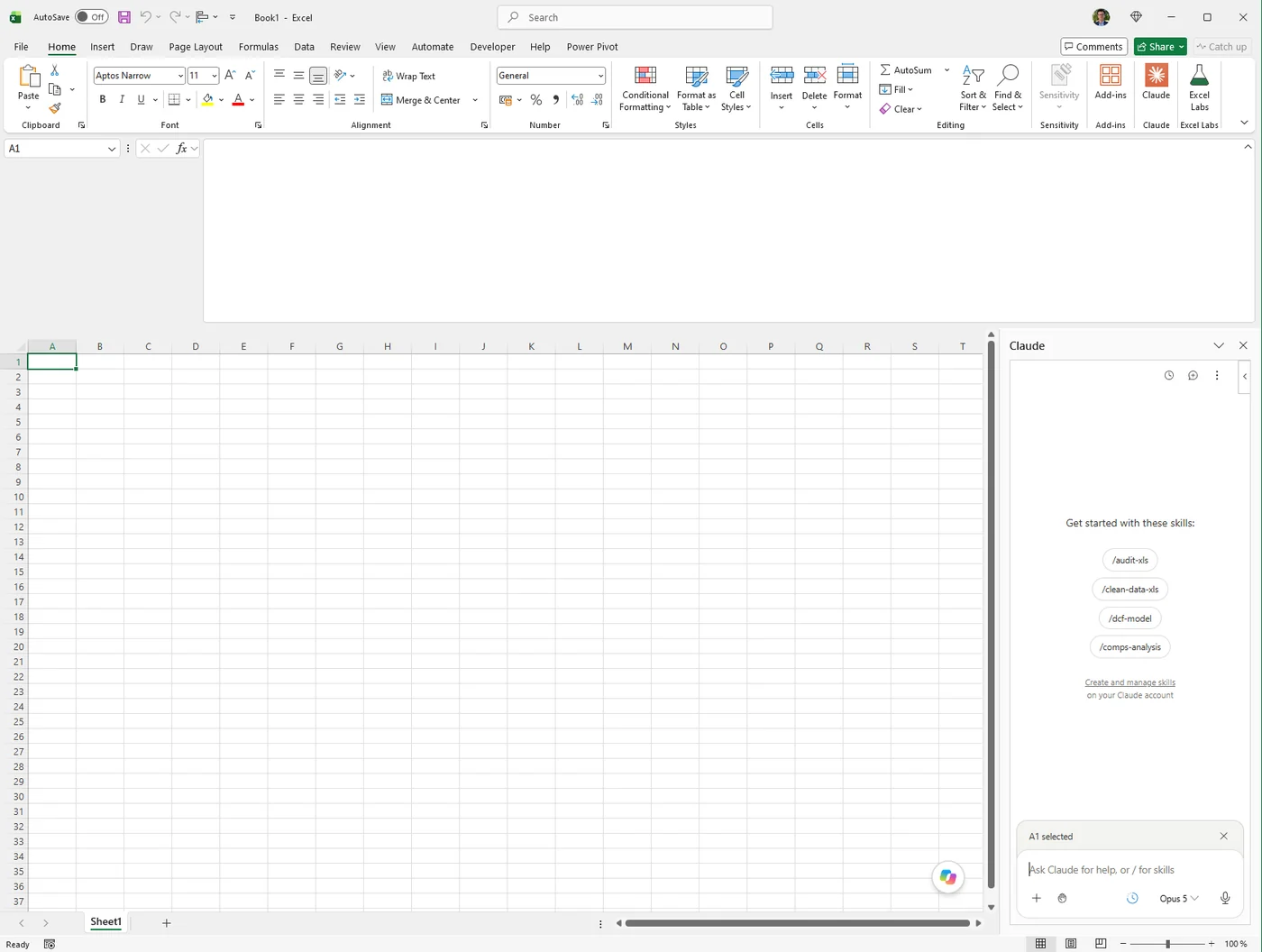
Voici ce que vous pouvez demander dans l'extension Claude pour Excel :
D'où vient ce chiffre ?
Claude vous explique comment un total est calculé et cite les cellules qu'il a lues, onglet par onglet. Si vous cliquez sur une référence, Excel sélectionne directement la cellule citée.
Et si l'hypothèse changeait ?
« Passe le taux de croissance de 5 à 10 % » : Claude écrit la nouvelle valeur dans la cellule d'hypothèse, comme si vous la tapiez vous-même, et Excel recalcule toutes les formules qui en dépendent.
D'où vient cette erreur ?
Sur une erreur #REF! ou #DIV/0!, Claude retrouve la cellule qui la provoque et vous propose une correction, que vous acceptez ou non.
Peux-tu me construire ce fichier ?
Vous décrivez un suivi budgétaire ou une trame de modèle financier, et Claude crée les onglets, les formules et la mise en forme. Il peut aussi remplir une trame que vous lui fournissez.
Peux-tu faire cette manipulation ?
Trier, filtrer, modifier un tableau croisé dynamique, mettre en forme, créer une liste déroulante : vous le demandez en français, et Claude s'en charge directement dans le fichier.
Deux réglages font gagner du temps ensuite : les compétences et les consignes permanentes. Les compétences, qu'Anthropic appelle des skills, sont des modes d'emploi enregistrés une fois et réutilisés ensuite : passer un fichier en revue, nettoyer des données, monter un modèle financier. Vous les appelez en tapant une barre oblique dans le volet, et vous pouvez en écrire pour vos propres façons de faire depuis votre compte Claude. Les consignes permanentes, elles, s'écrivent dans les paramètres du volet et valent pour toutes vos conversations dans Excel : séparateur de milliers, devise, en-têtes en gras. Vous n'avez donc plus à les répéter à chaque demande.
Comprendre et créer des skills dans Claude
Grâce aux skills, vos équipes appliquent à chaque fois la même méthode, par exemple les mêmes contrôles avant l'envoi d'un reporting, dans Excel comme dans Word ou PowerPoint. Nous les construisons avec vos équipes, sur leurs propres cas, en intra.
Sources : Anthropic, documentation, utiliser Claude pour Excel ; Anthropic, documentation, connecteurs et compétences.
Comment installer Claude dans Excel, ou le faire déployer par votre DSI ?
02 / 05L'extension, qu'Anthropic publie sous le nom Claude for Microsoft 365, ne nécessite pas de licence Microsoft 365 Copilot, mais plutôt un compte Claude payant : Pro, Max, Team ou Enterprise. Pour ouvrir les fichiers de l'entreprise, ce sont les comptes Team ou Enterprise qui conviennent : les comptes Pro et Max sont des comptes personnels, pas des comptes d'entreprise. Les demandes que vous envoyez depuis Excel comptent dans les mêmes limites d'utilisation que celles de votre compte Claude. Nous détaillons le prix de ces abonnements dans notre article sur le prix d'une formation IA en entreprise.
L'extension ne fonctionne pas avec toutes les versions d'Excel :
| Version d'Excel | Extension Claude |
|---|---|
| Excel dans le navigateur | fonctionne |
| Excel sur Windows ou sur Mac, avec un abonnement Microsoft 365 | fonctionne |
| Excel acheté une fois pour toutes, version 2016 ou 2019 | ne fonctionne pas |
| Excel sur iPad et sur Android | ne fonctionne pas |
L'installer vous-même, en trois étapes
- Partez de la page d'AnthropicSur claude.com/claude-for-microsoft-365, cliquez sur « Install for Microsoft 365 ». Vous arrivez sur la fiche de l'extension chez Microsoft, où vous validez l'installation avec votre compte Microsoft 365.
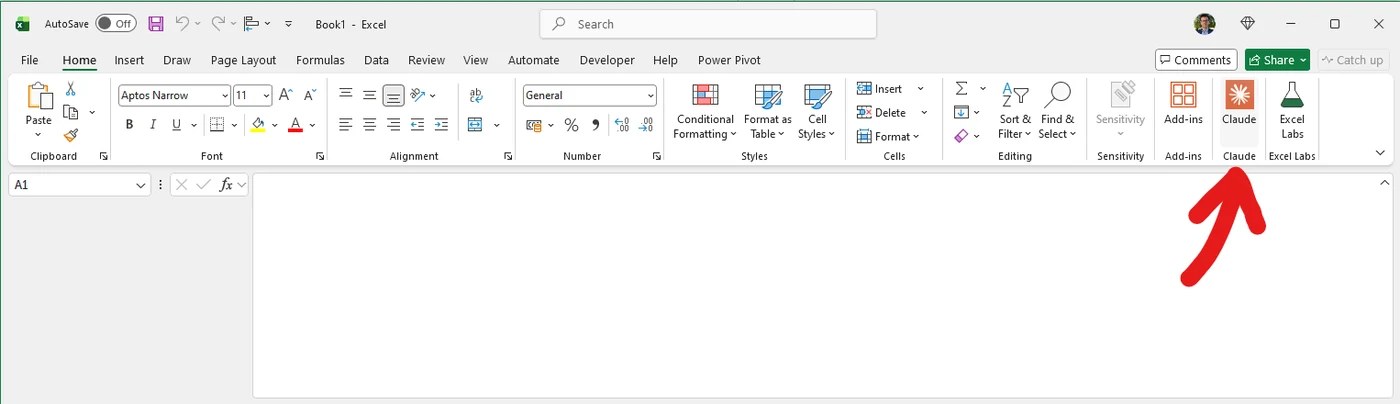
- Rouvrez Excel et lancez ClaudeDans le ruban Accueil, cliquez sur Compléments, puis sur Claude. Le bouton Claude s'ajoute ensuite au ruban, et vous le retrouvez à chaque ouverture d'Excel.
- Connectez-vousLe volet vous demande de vous connecter avec votre compte Claude : pour travailler sur les fichiers de l'entreprise, utilisez le compte Team ou Enterprise qu'elle vous a attribué.
Votre DSI peut déployer l'extension pour toute l'entreprise depuis le centre d'administration Microsoft 365 : elle autorise l'accès à la boutique d'applications, ouvre Applications intégrées, cherche « Claude for Microsoft 365 », puis attribue l'extension à toute l'organisation ou à certains groupes.
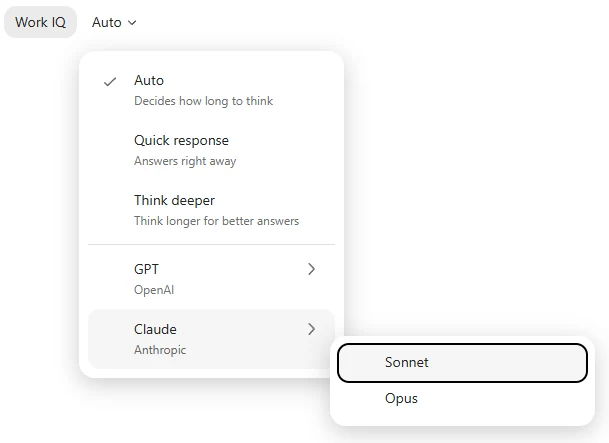
L'autre possibilité : utiliser Claude comme modèle dans Copilot
Si l'entreprise paie la licence Microsoft 365 Copilot, les équipes peuvent utiliser les modèles Claude dans Excel sans rien installer : Claude apparaît alors parmi les modèles proposés dans le volet Copilot. Ce n'est pas toujours automatique : c'est votre DSI qui décide d'activer ou non ce réglage. Microsoft l'active par défaut pour les entreprises européennes qui ont souscrit Microsoft 365 après le 25 mars 2026 ; pour les autres, votre DSI peut vérifier ce qui s'applique. Un point à connaître avant de le laisser activé : quand vous choisissez un modèle Claude, les données de votre fichier sont traitées en dehors de l'Union européenne, alors que vos autres échanges avec Copilot sont traités dans l'Union européenne. Nous avons comparé les deux possibilités dans notre article sur l'IA à choisir pour Excel.
Sources : Anthropic, page d'installation de Claude pour Microsoft 365 ; Anthropic, documentation, utiliser Claude pour Excel ; Microsoft Learn, modèles Anthropic dans Word, Excel et PowerPoint (3 septembre 2026).
Trois situations où Claude vous fait gagner du temps
03 / 05- Vous reprenez le budget d'un collègue partiLe fichier compte quinze onglets, les formules sont imbriquées et personne n'a laissé de note. Vous demandez comment le total est calculé : Claude vous répond en citant les cellules, et vous remontez les calculs en cliquant sur ces références, au lieu d'ouvrir les formules une par une.
- Vous préparez un comité de directionLa question tombe la veille : que devient le résultat si un recrutement est décalé de deux mois ? Vous l'écrivez dans le volet, Claude change la valeur dans la cellule d'hypothèse, et vous voyez l'effet sur le résultat avant d'entrer en réunion.
- Vous bouclez une clôture avec un export qui ne tombe pas justeVous collez l'export dans un onglet et vous demandez quelles lignes ne correspondent pas à votre suivi. Claude cite les cellules concernées, vous vérifiez, puis vous corrigez.
Chez nos clients, des ETI et des grands groupes, la demande en finance porte presque toujours sur Copilot ou Claude dans Excel.
Ce que Claude ne fait pas dans Excel, et ce qu'il faut vérifier
04 / 05Deux choses qu'il ne sait pas faire :
- Les macros et le VBA.Il n'exécute pas les macros et ne peut pas intervenir dans l'éditeur VBA : s'il vous écrit une macro, c'est dans le volet, et c'est à vous de la copier dans l'éditeur. Sur un fichier dont la logique tient dans des macros, il ne vous servira donc pas à grand-chose : pour écrire et corriger une macro, l'application Claude, en dehors d'Excel, est bien plus pratique.
- Les tables de données.Claude ne sait pas utiliser l'outil Table de données, qui se trouve dans l'onglet Données, sous Analyse de scénarios.
Et 3 points à surveiller quand vous utilisez l'IA dans Excel :
- Un fichier venu de l'extérieur n'est pas un fichier de confiance.Un modèle téléchargé ou un export client peut contenir du texte caché écrit pour l'IA, qui lui demande d'extraire des données ou de modifier le fichier. Avant une opération sensible, Claude attend votre confirmation dans le volet : lisez chaque demande avant de la valider.
- Relisez ce que Claude écrit avant de l'utiliser.Une formule écrite par l'IA, puis recopiée sans être relue ni comprise, va fausser les chiffres, et la même erreur revient au reporting suivant. Relisez la formule jusqu'à comprendre ce qu'elle calcule, testez-la sur deux ou trois lignes dont vous connaissez déjà le résultat, puis comparez un total avec celui du fichier ou de l'export d'origine. C'est ce que nous travaillons dans notre formation IA dans Excel, sur les cas de chaque équipe.
- Ce que vous montrez à Claude sort de votre entreprise.Quand Claude lit votre fichier, son contenu est envoyé sur les serveurs d'Anthropic, qui l'efface en général sous 30 jours. Vos conversations, elles, restent sur votre poste : vous ne les retrouvez pas si vous changez d'ordinateur. Avant d'ouvrir l'extension à toute une équipe, faites vérifier ces règles par votre DSI : elles ne sont pas celles de vos autres outils Microsoft.
Nous recommandons d'utiliser uniquement un compte Team ou Enterprise payé par l'entreprise pour les fichiers qui contiennent des états financiers non publiés, de la paie ou des données clients. Et si vos équipes ne maîtrisent pas Excel, l'IA ne remplacera pas les bases : notre formation Excel les consolide, en intra et sur les cas de l'équipe.
Sources : Anthropic, documentation, utiliser Claude pour Excel ; Anthropic, centre de confidentialité, données et entraînement des modèles.
Former vos équipes à Claude dans Excel
Nous formons vos équipes, sur leurs propres cas, à analyser leurs chiffres avec Claude, à écrire et vérifier des formules, à faire varier des hypothèses, et à reconnaître les données qu'il ne faut jamais traiter avec un compte personnel, comme la paie ou les états financiers non publiés.
Questions fréquentes
05 / 05Q01Faut-il une licence Microsoft 365 Copilot pour utiliser Claude dans Excel ?
Non. L'extension Claude ne dépend pas de Copilot : elle fonctionne avec un compte Claude payant, Pro, Max, Team ou Enterprise. En revanche, sur Windows, Excel doit être inclus dans un abonnement Microsoft 365, puisque l'extension ne s'installe pas sur les versions achetées une fois pour toutes, comme Excel 2016 ou 2019.
Q02Est-ce que Claude fonctionne avec Excel 2019 installé sur le poste ?
Non, pas plus que sur iPad ou sur Android. Vous pouvez en revanche ouvrir le fichier dans Excel sur le web, depuis votre navigateur, où l'extension fonctionne.
Q03Est-ce que Claude fonctionne dans Excel sur Mac ?
Oui, avec une version récente d'Excel pour Mac, comme celle incluse dans un abonnement Microsoft 365. Sur iPad, en revanche, l'extension ne fonctionne pas.
Q04Pourquoi je ne trouve pas Claude dans Excel ?
En général pour l'une de ces deux raisons : votre Excel, sur Windows, est une version achetée une fois pour toutes, comme Excel 2016 ou 2019, sur laquelle l'extension ne s'installe pas ; ou votre entreprise n'autorise pas ses collaborateurs à installer eux-mêmes des extensions, et c'est alors à votre DSI de l'installer pour vous.
Q05Faut-il l'autorisation de la DSI pour installer Claude dans Excel ?
Pas toujours : si votre entreprise autorise ses collaborateurs à installer eux-mêmes des extensions dans Excel, vous pouvez installer celle de Claude sans passer par votre DSI. En revanche, pour ouvrir les fichiers de l'entreprise, il faut un compte Team ou Enterprise payé par elle, et c'est en général votre DSI qui le crée et vous y invite.
Q06Comment utiliser les compétences de Claude dans Excel ?
Tapez une barre oblique (/) dans le volet Claude : la liste des compétences disponibles s'affiche, et vous choisissez celle qui correspond à votre demande, par exemple passer un fichier en revue ou nettoyer des données. Claude utilise aussi de lui-même les compétences activées dans votre compte quand elles correspondent à ce que vous faites.
Q07Claude ou Copilot dans Excel, lequel choisir ?
Cela dépend des licences que votre entreprise paie déjà et des données à traiter. Nous avons comparé Copilot, Claude et ChatGPT dans notre article sur l'IA à choisir pour Excel, et nous expliquons où trouver Copilot dans Excel et ce que vous pouvez lui demander dans notre article sur Copilot dans Excel.
Q08Est-ce que mes fichiers servent à entraîner le modèle ?
Avec un compte Team ou Enterprise, non : Anthropic n'utilise pas par défaut ce que vous lui envoyez pour améliorer ses modèles d'IA. Avec un compte Pro ou Max, c'est chaque utilisateur qui choisit, dans les paramètres de confidentialité de son compte Claude, si ses conversations peuvent servir à les améliorer. C'est pour cette raison que nous recommandons d'utiliser uniquement un compte Team ou Enterprise pour les fichiers de l'entreprise.
Q09Proposez-vous une formation à l'IA dans Excel aux particuliers ?
Non. Nos formations sont réservées aux entreprises, y compris aux indépendants qui les financent par leur structure. Nous ne proposons pas de formation à titre personnel.
Romain Charissou
Ancien consultant senior chez EY, Romain Charissou a fondé Meteor, qui forme les équipes des entreprises à Excel et à l'IA générative, en intra. Meteor est certifié Qualiopi et ses formations sont finançables par votre OPCO.
Former vos équipes à l'IA dans Excel, sur leurs propres chiffres
Nous formons vos équipes à Claude ou à Copilot dans Excel, l'outil choisi par votre entreprise, en intra, en présentiel ou à distance. Après un échange de 30 minutes, vous recevez le programme et le devis sous 24 heures.