
Trouver Copilot dans Excel et l'utiliser
Copilot est dans Excel, en bas à droite de la feuille. Vous lui écrivez en français ce que vous voulez, il lit vos données et répond dans le volet. Et si vous l'y autorisez, il écrit lui-même dans vos cellules.
 Romain Charissou
Demandez-lui pourquoi la marge d'une filiale baisse de trois points, il lit la feuille et vous répond. Demandez-lui la formule qui compare deux colonnes, il l'écrit et la place dans la cellule. Demandez-lui le graphique du comité de lundi, il le construit dans le fichier. Tout se fait sans quitter Excel, et c'est justement ce qui demande de la méthode : Copilot écrit dans vos cellules, et une fois le fichier enregistré, chacun voit le résultat sans savoir d'où il sort.
Ce guide s'adresse aux entreprises et aux indépendants qui utilisent l'IA pour leur activité. Si vous cherchez une IA pour un usage personnel, il ne vous concerne pas : les licences et les règles de confidentialité ne sont pas les mêmes.
Où se trouve Copilot dans Excel, et que faire s'il n'apparaît pas
01 / 05Le bouton Copilot se trouve en bas à droite de la feuille, au-dessus de la barre d'état. Un clic dessus ouvre le volet, et au clavier, vous pouvez aussi l'atteindre avec la touche F6. Jusqu'au printemps 2026, Copilot se trouvait dans le ruban, en haut de la fenêtre : Microsoft a déplacé le bouton entre avril et juin 2026, et beaucoup de tutoriels décrivent encore l'ancien emplacement.

Un clic droit sur ce bouton ouvre un menu qui permet de l'ancrer, c'est-à-dire de le réduire en une petite icône sur le bord de la feuille pour qu'il ne cache plus vos cellules, ou de le remettre dans le ruban si vous préférez le retrouver en haut de la fenêtre.
S'il n'apparaît nulle part, voici ce qu'il faut vérifier, dans l'ordre, dans Excel sur Windows :
- Le compte connectéDans le menu Fichier, puis Compte, vérifiez qu'il s'agit bien du compte de votre entreprise, et non d'un compte Microsoft personnel.
- La licenceSur ce même écran, cliquez sur Mettre à jour la licence, puis fermez et relancez Excel et les autres applications Microsoft 365.
- Les mises à jourInstallez les mises à jour d'Excel. Sur l'écran Fichier, puis Compte, regardez ensuite quel canal de mises à jour s'affiche sous Informations sur le produit : sur le canal Entreprise semestriel, Copilot ne fonctionne pas, et seule votre DSI peut vous faire passer au canal actuel ou au canal Entreprise mensuel. En attendant, Copilot fonctionne dans Excel sur le web, depuis votre navigateur.
- Les paramètres de confidentialitéSur ce même écran, ouvrez Gérer les paramètres, sous Confidentialité du compte, et vérifiez que les expériences qui analysent votre contenu et toutes les expériences connectées sont activées. Si votre entreprise gère ces réglages, adressez-vous à votre DSI.
- La question à poser à votre DSISi tout est en ordre, demandez-lui si une licence Microsoft 365 Copilot est attribuée à votre compte, et si Copilot est autorisé dans les applications Office de l'entreprise.
Ce qu'il faut comme licence
Pour disposer de toutes les fonctions de Copilot dans Excel, il faut la licence Microsoft 365 Copilot, que Microsoft appelle désormais Microsoft Copilot. Sans elle, tout dépend de la taille de l'entreprise depuis le printemps 2026 : au-delà de 2 000 utilisateurs, les collaborateurs sans licence ne peuvent plus utiliser Copilot dans Excel, tandis qu'en dessous, ils le conservent avec un accès de base. Avec cet accès, Copilot peut ralentir, voire devenir momentanément indisponible, quand le service est très sollicité. Les licences Microsoft sont compliquées, c'est un vrai millefeuille : l'abonnement Microsoft 365 (Business Standard, Business Premium, E3 ou E5), la licence Microsoft 365 Copilot par-dessus, puis le niveau « Basic » ou « Premium » affiché sur chaque compte. Vérifiez au cas par cas, et validez avec votre DSI, qui pourra aussi vous indiquer ce que cela coûte : nous détaillons chaque niveau de licence et son prix dans notre article sur la licence Copilot à choisir pour vos équipes.
Votre administrateur gère l'accès à Copilot dans le centre d'administration Microsoft 365, avec le rôle AI Administrator : menu Copilot, puis Paramètres, puis Afficher tout. C'est au même endroit, sous « AI providers operating as Microsoft subprocessors », qu'il autorise ou non les modèles Claude d'Anthropic dans Word, Excel et PowerPoint.
Si vous hésitez encore entre les outils, nous avons comparé Copilot, Claude et ChatGPT dans notre article sur l'IA à choisir pour Excel, et détaillé l'extension Claude dans celui sur Claude dans Excel.
Sources : Microsoft, prise en main de Copilot dans Excel ; Microsoft, bouton Copilot dans Word, Excel et PowerPoint (juin 2026) ; Microsoft, rechercher et activer le bouton Copilot manquant (juillet 2026) ; Microsoft, accès standard et prioritaire ; Microsoft Learn, modèles Anthropic dans Word, Excel et PowerPoint (3 septembre 2026).
Que peut-on demander à Copilot dans Excel ?
02 / 05Le volet s'ouvre à droite de la feuille, avec une zone de saisie en bas.
Voici ce que vous pouvez lui demander :
Peux-tu écrire la formule ?
Vous décrivez le calcul en français, Copilot écrit la formule, explique ce qu'elle fait, et vous la place dans la cellule si elle vous convient.
Exemple de demande« Ajoute une colonne qui calcule l'écart en pourcentage entre le budget et le réalisé »
D'où vient cet écart ?
Il lit les données de la feuille et répond dans le volet : quelles lignes expliquent l'écart, quelles valeurs ont bougé.
Exemple de demande« Quelles lignes expliquent la baisse du total entre mars et avril ? »
Peux-tu me faire le graphique ?
Vous décrivez le graphique ou le tableau croisé dynamique voulu, et il le crée dans le fichier, à partir de la plage que vous lui indiquez.
Exemple de demande« Crée un graphique en courbes du chiffre d'affaires par mois, avec une courbe par filiale »
Peux-tu me mettre ça en forme ?
Il applique la mise en forme conditionnelle, trie et filtre à votre place : vous n'avez plus à chercher chaque commande dans les onglets du ruban.
Exemple de demande« Colore en rouge les lignes où le réalisé dépasse le budget de plus de 10 % »
Peux-tu retrouver cette donnée ?
Si votre entreprise n'a pas désactivé cette possibilité, il peut la chercher sur le web, par exemple le taux de change de l'euro au dernier jour du mois. Avec la licence Microsoft 365 Copilot, il peut aussi la chercher dans les documents de l'entreprise que vous avez le droit d'ouvrir, un autre fichier Excel ou une présentation par exemple.
Exemple de demande« Quel était le taux de change de l'euro en dollars au 31 mars ? »
Choisir ce qu'il a le droit de faire
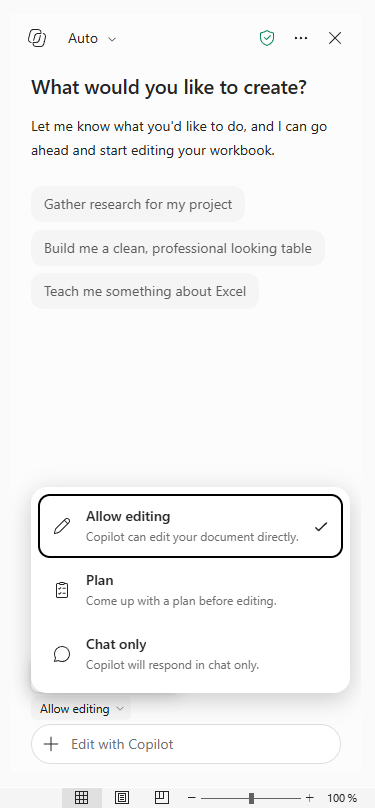
Juste au-dessus de la zone de saisie, un menu déroulant indique ce que Copilot a le droit de faire. Vous l'ouvrez et vous choisissez entre trois possibilités : qu'il modifie directement les cellules, qu'il écrive d'abord ce qu'il compte faire et attende votre accord, ou qu'il se limite à répondre dans le volet. Sur un fichier que vous devez rendre, prenez la deuxième ou la troisième : vous relisez ce que Copilot propose avant que vos cellules ne changent. Une fois le fichier enregistré, les modifications de Copilot sont en effet visibles par tous ceux qui y ont accès, et rien, dans les cellules, n'indique qu'elles viennent de lui : pour le vérifier, il faut ouvrir l'onglet Révision, puis Afficher les modifications, ou demander à Copilot ce qu'il a modifié.
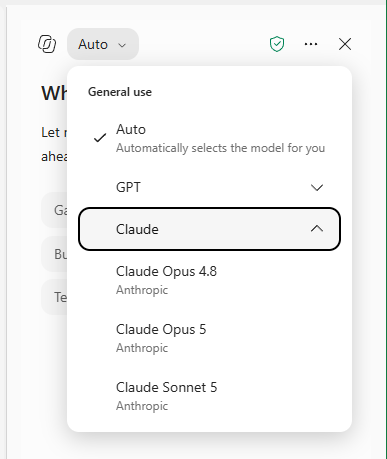
En haut du volet, un second menu permet de choisir le modèle d'IA qui répond : Auto, qui le choisit pour vous, GPT, d'OpenAI, ou Claude, d'Anthropic, si votre administrateur a autorisé les modèles d'Anthropic.
Sources : Microsoft, prise en main de Copilot dans Excel ; Microsoft, questions fréquentes sur Copilot dans Excel ; Microsoft, historique des modifications avec Copilot dans Excel.
Apprendre à demander les bonnes choses à Copilot
Nous formons vos équipes à Copilot dans Excel, mais aussi dans Word, PowerPoint, Outlook et Teams, sur leurs propres cas : écrire et vérifier des formules, analyser un tableau, choisir ce que Copilot a le droit de faire avant de lancer une demande.
Trois situations où Copilot fait gagner du temps
03 / 05- Le graphique qu'on vous demande pour demainVous avez les chiffres, il vous manque la présentation. Vous décrivez le graphique ou le tableau croisé dynamique voulu, Copilot le construit dans le fichier, et vous ajustez ce qui ne vous convient pas.
- Le reporting mensuel que vous refaites à l'identiqueChaque mois vous refaites les mêmes totaux, la même mise en forme et le même graphique : vous décrivez une fois ce que vous voulez, puis vous le redemandez sur le fichier du mois suivant.
- Un fichier reçu d'une filialeLes colonnes sont mal nommées, des lignes sont incomplètes, les formats sont mélangés : vous demandez à Copilot de repérer ce qui cloche et de remettre le tableau au propre avant que vous l'intégriez à votre consolidation.
Chez nos clients, des ETI et des grands groupes, Copilot est déjà disponible pour les collaborateurs, et la demande en finance porte presque toujours sur Copilot ou Claude dans Excel.
Ce que Copilot ne fait pas, et ce qu'il faut vérifier
04 / 05Quatre choses qu'il ne sait pas faire :
- Travailler dans l'éditeur VBA.Demandez-lui une macro, il vous écrit le code dans le volet. Mais il s'arrête là : il ne le place pas dans l'éditeur VBA et ne l'exécute pas. C'est à vous de le copier, de le coller et de le lancer.
- Modifier votre fichier depuis un téléphone.Sur iPhone et sur Android, Copilot répond à vos questions dans le volet mais ne modifie pas le fichier. Pour qu'il écrive dans vos cellules, il faut Excel sur Windows, sur Mac ou dans le navigateur.
- Travailler sur un fichier dans un format ancien ou strict.Sur un fichier enregistré au format Strict Open XML ou dans un format ancien, Copilot affiche le message « État de fichier non pris en charge ». Réenregistrez le fichier au format Excel (.xlsx).
- Répondre dans une cellule avec la fonction =COPILOT().Microsoft a retiré cette fonction d'Excel le 14 septembre 2026 : les cellules qui l'utilisaient conservent leur dernier résultat, puis affichent #NOM? dès qu'elles sont recalculées. Pour ce type de demande, il faut maintenant utiliser le volet Copilot.
Et 3 points à surveiller quand vous utilisez Copilot dans Excel :
- Le calcul doit être en automatique.Si les options de calcul sont en manuel, Copilot ne modifie rien. Vous les trouvez dans l'onglet Formules, sous Options de calcul.
- Un fichier extrait dans SharePoint bloque les modifications.Dans SharePoint, « extraire » un fichier le réserve à une seule personne le temps qu'elle le modifie, et Copilot ne peut pas le modifier tant qu'il n'a pas été « archivé », c'est-à-dire rendu à nouveau disponible pour les autres : archivez-le, puis fermez-le et rouvrez-le dans Excel. Si votre entreprise impose, dans SharePoint, d'extraire les fichiers avant de les modifier, Copilot ne pourra modifier aucun de ces fichiers depuis Excel sur Windows ou sur Mac : ouvrez-les alors dans Excel sur le web, depuis votre navigateur, puisque cette version n'est pas concernée par la limite.
- Relisez ce qu'il écrit avant de l'utiliser.Une formule écrite par l'IA, puis recopiée sans être relue ni comprise, va fausser les chiffres. Relisez-la jusqu'à comprendre ce qu'elle calcule, testez-la sur deux ou trois lignes dont vous connaissez déjà le résultat, puis comparez un total avec celui du fichier ou de l'export d'origine. C'est ce que nous travaillons dans notre formation IA dans Excel, sur les cas de chaque équipe.
Côté données, Microsoft indique que vos demandes, les réponses de Copilot et les documents qu'il consulte ne servent pas à entraîner ses modèles, et que les échanges des utilisateurs européens avec Copilot sont traités dans l'Union européenne, à deux exceptions près : les recherches sur le web, que Copilot envoie au moteur de recherche Bing, et les modèles d'Anthropic, si votre administrateur les a autorisés, puisque les données qu'ils traitent sortent de l'Union européenne. Nous détaillons ce point dans notre comparatif des IA pour Excel.
Sources : Microsoft, questions fréquentes sur Copilot dans Excel ; Microsoft, fonction COPILOT ; Microsoft Learn, données, confidentialité et sécurité de Microsoft Copilot (juillet 2026).
Former vos équipes à l'IA dans Excel
Nous formons vos équipes sur leurs propres cas : analyser les chiffres, écrire et vérifier des formules, faire varier des hypothèses, déterminer quelles données confier à quel outil.
Questions fréquentes
05 / 05Q01Qu'est-ce que Copilot dans Excel ?
Copilot dans Excel est l'assistant d'intelligence artificielle de Microsoft, intégré à Excel pour Microsoft 365 : vous lui écrivez votre demande en français dans un volet à droite de la feuille, et il analyse les chiffres du fichier, écrit des formules, crée des graphiques et des tableaux croisés dynamiques, ou modifie directement les cellules si vous l'y autorisez. Contrairement à Claude ou à ChatGPT, il n'y a aucune extension à installer.
Q02Où est Copilot dans Excel ?
Le bouton Copilot se trouve en bas à droite de la feuille Excel, au-dessus de la barre d'état : un clic dessus ouvre le volet Copilot. Jusqu'au printemps 2026, il se trouvait dans le ruban, et vous pouvez l'y remettre avec un clic droit sur le bouton, puis Déplacer vers le ruban. S'il n'apparaît nulle part, vérifiez d'abord le compte connecté et mettez à jour la licence, depuis le menu Fichier, puis Compte.
Q03Pourquoi Copilot n'apparaît-il pas dans Excel ?
Vérifiez d'abord qu'il n'a pas simplement changé de place : au printemps 2026, Microsoft a déplacé le bouton du ruban vers le coin inférieur droit de la feuille. S'il n'y est pas non plus, Microsoft cite quatre causes principales : la licence, une version d'Excel qui n'est pas à jour, le canal de mises à jour semestriel, que certaines entreprises utilisent, et les paramètres de confidentialité. Commencez par vérifier que vous êtes connecté avec le compte de l'entreprise, dans le menu Fichier, puis Compte.
Q04Faut-il une licence pour utiliser Copilot dans Excel ?
Pour disposer de toutes les fonctions, oui : la licence Microsoft 365 Copilot, que Microsoft appelle désormais Microsoft Copilot. Sans elle, tout dépend de la taille de l'entreprise depuis le printemps 2026 : au-delà de 2 000 utilisateurs, les collaborateurs sans licence ne peuvent plus utiliser Copilot dans Excel, tandis qu'en dessous, ils le conservent avec un accès de base, et Copilot peut alors ralentir quand le service est très sollicité.
Q05Pourquoi Copilot ne modifie-t-il pas mon fichier ?
Copilot ne modifie pas votre fichier dans cinq cas : vous lui avez retiré le droit de le faire ; les options de calcul sont en manuel ; le fichier est extrait dans SharePoint ; il est enregistré dans un format qu'il n'accepte pas, comme le Strict Open XML ; ou vous travaillez dans Excel sur iPhone ou sur Android, où il répond seulement dans le volet.
Q06Copilot ou Claude dans Excel, lequel choisir ?
Si votre entreprise travaille sous Microsoft 365 et paie déjà des licences Copilot, commencez par Copilot : il est déjà intégré à Excel, et votre administrateur peut même vous permettre d'y choisir un modèle Claude. Si vos équipes utilisent Claude avec un forfait Team ou Enterprise, installez plutôt l'extension Claude pour Excel. Nous avons comparé les trois outils dans notre article sur l'IA à choisir pour Excel.
Q07La fonction =COPILOT() existe-t-elle encore dans Excel ?
Non : Microsoft l'a retirée d'Excel le 14 septembre 2026, alors qu'elle n'était proposée qu'en avant-première, aux participants des programmes Frontier et Microsoft 365 Insider. Dans un fichier qui l'utilisait, les cellules conservent leur dernier résultat, puis affichent l'erreur #NOM? dès qu'elles sont recalculées. Pour ce type de demande, utilisez maintenant le volet Copilot.
Q08Est-ce que mes fichiers servent à entraîner le modèle ?
Non. Microsoft indique que les demandes, les réponses et les documents consultés par Copilot ne servent pas à entraîner ses modèles, et que ces échanges sont conservés avec le reste des données de votre abonnement Microsoft 365.
Q09Proposez-vous une formation à l'IA dans Excel aux particuliers ?
Non. Nos formations sont réservées aux entreprises, y compris aux indépendants qui les financent par leur structure. Nous ne proposons pas de formation à titre personnel.
Romain Charissou
Ancien consultant senior chez EY, Romain Charissou a fondé Meteor, qui forme les équipes des entreprises à Excel et à l'IA générative, en intra. Meteor est certifié Qualiopi et ses formations sont finançables par votre OPCO.
Former vos équipes à l'IA dans Excel, sur leurs propres chiffres
Nous formons vos équipes à Copilot ou à Claude dans Excel, l'outil choisi par votre entreprise, en intra, en présentiel ou à distance. Après un échange de 30 minutes, vous recevez le programme et le devis sous 24 heures.